ПОДСКАЗКА
Перед включением вам необходимо установить операционную систему Repka OS на microSD-карту или eMMC модуль (для Repka Pi 4, Repka Pi 5) как описано здесь.
Если вы приобрели Repka Pi в корпусе, то в комплекте уже имеются microSD карта или eMMC модуль (для Repka Pi 4, Repka Pi 5) с установленным образом Repka OS.
Данные для авторизации в Repka OS Базовая:
Логин: root Пароль: 123
Данные для авторизации в Repka OS Образование:
Логин: student Пароль: student
Для запуска Вам понадобятся:
- Сам одноплатный компьютер Repka Pi
- Блок питания постоянного тока напряжением 5 В и силой тока (напоминаем, что в корпусном исполнении одноплатные компьютеры Repka Pi поставляются уже с соответствующим блоком питания):
- USD кабель для подключения блока питания к Repka Pi (напоминаем, что в корпусном исполнении одноплатные компьютеры Repka Pi поставляются уже с необходимым USB кабелем):
- MicroSD карта минимум 8ГБ с записанным образом выбранной Вами операционной системы (как выбрать SD карту и записать на неё ОС подробно описано выше в разделе “Установка ОС“)
- Монитор с HDMI входом и HDMI кабель (не обязательно если не планируете подключать к монитору)
- Мышка и клавиатура (не обязательно, но может пригодиться)
- Кабель патч-корд (не обязательно если не планируете подключаться к Lan сети)
Установка microSD карты #
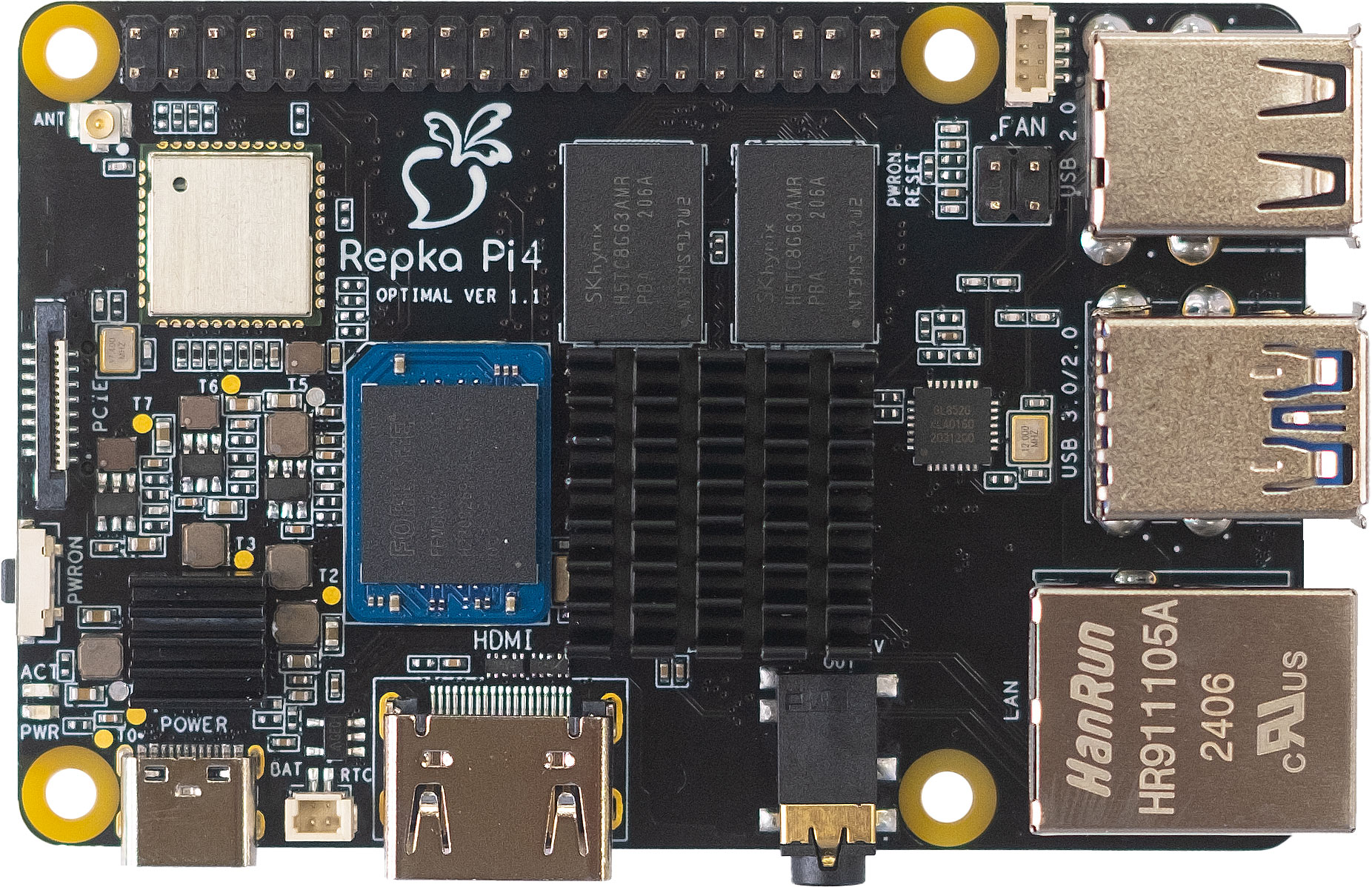
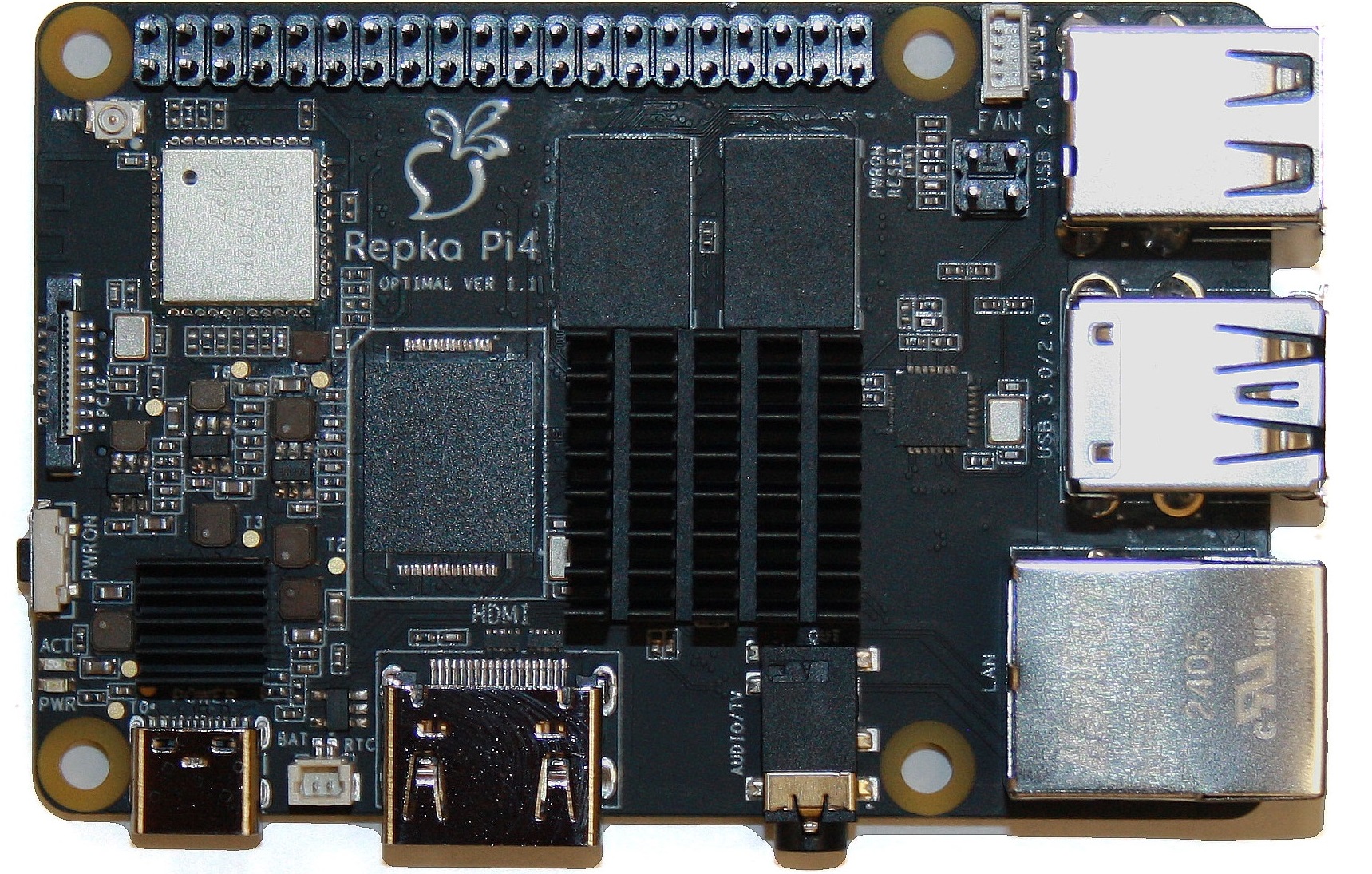
В том случае, если на Вашем Pepka Pi не имеется eMMC модуля (или микросхемы) с уже предустановленной операционной системой, то первая загрузка компьютера выполняется с microSD карты.
 |
 |
|---|---|
| Пример Repka Pi с установленным на плате внешним модулем памяти eMMC (только для Repka Pi 4, Repka Pi 5) | Пример Repka Pi со смонтированной на плате микросхемой памяти eMMC (только для Repka Pi 4, Repka Pi 5) |
MicroSD карту необходимо вставить в соответствующий разъём, расположенный на обратной стороне платы компьютера. Разъем имеет механизм push-push (удержания и выталкивания карты).
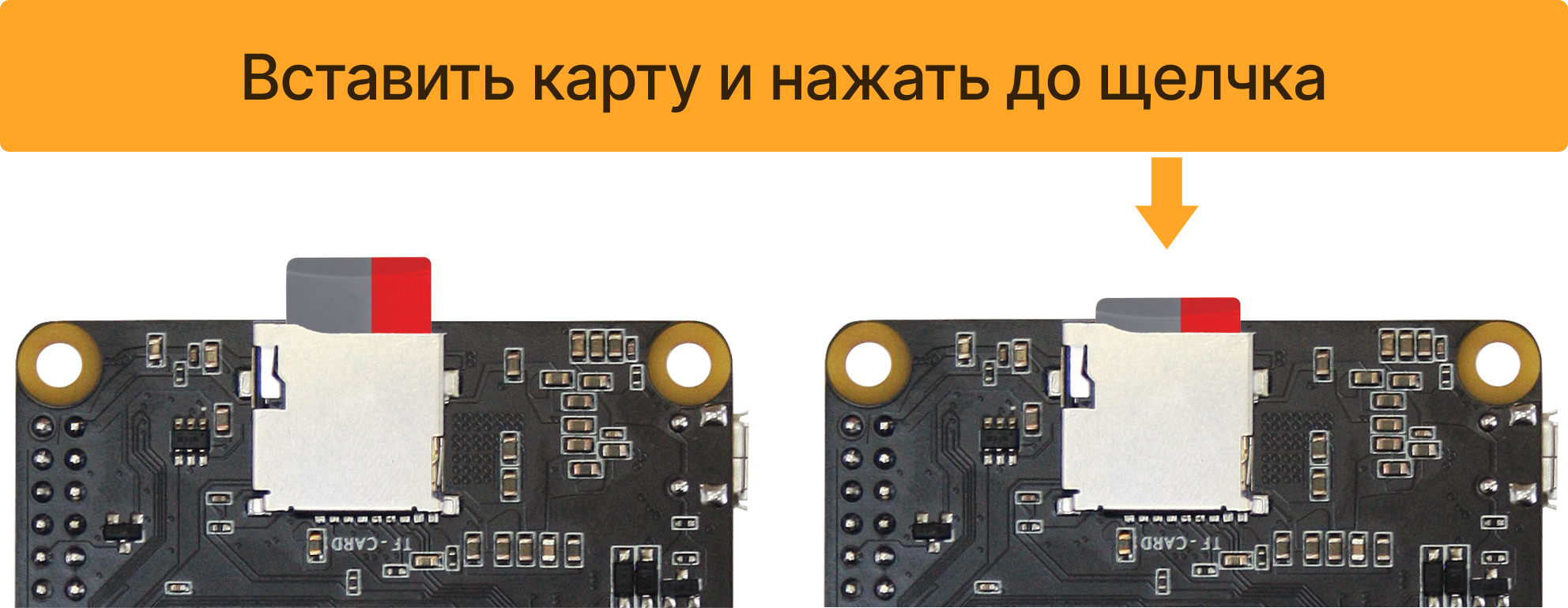
ВНИМАНИЕ!
Убедитесь, что карта зафиксировалась в разъеме.
Подключение к электрическому питанию #
После того как вставили карту памяти (или убедились, что она вставлена в разъём) можно подключить питание к Repka Pi. Напоминаем, что Repka Pi работает от постоянного тока напряжением 5 В и силой тока:
- Repka Pi 3 не менее 2.5 А
- Repka Pi 4 не менее 3 А
- Repka Pi 5 не менее 5 А
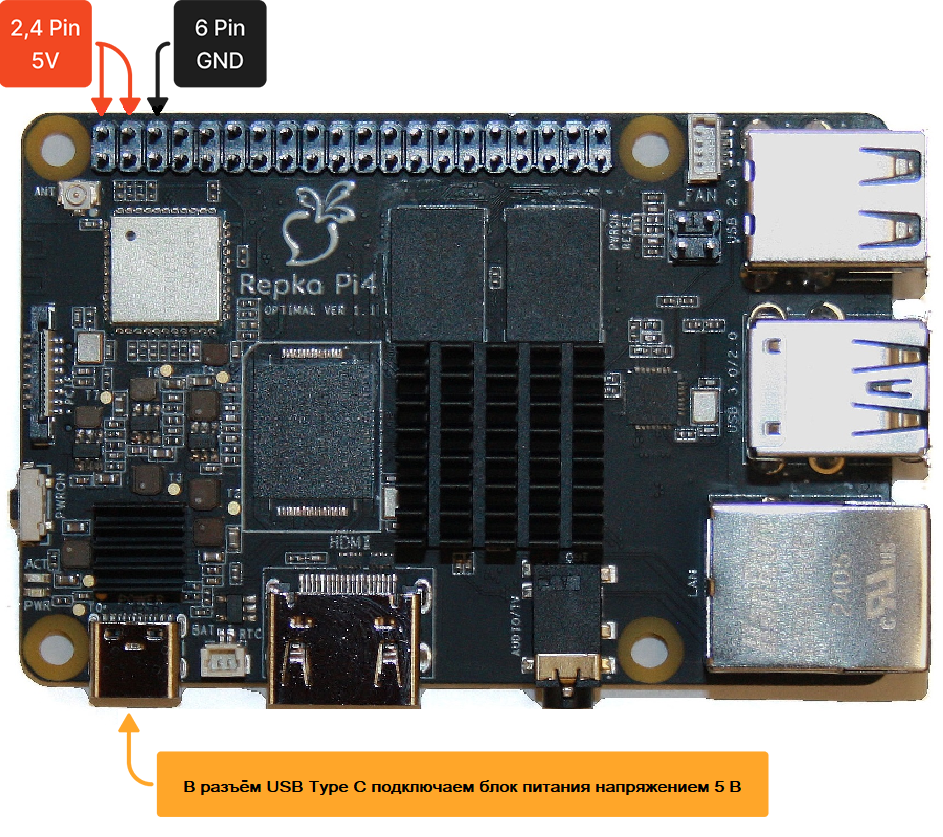
Питание на Repka Pi можно подать от внешнего блока питания, подключив его к соответствующему разъёму: microUSB для Pepka Pi 3 или USB Type C для Repka Pi 4, Repka Pi 5.
Кроме того, подать питание можно непосредственного на пины 40-Pin разъёма: 2 или 4 Pin - 5V, 6 pin - GND.
Repka Pi 4 и Repka Pi 5 #
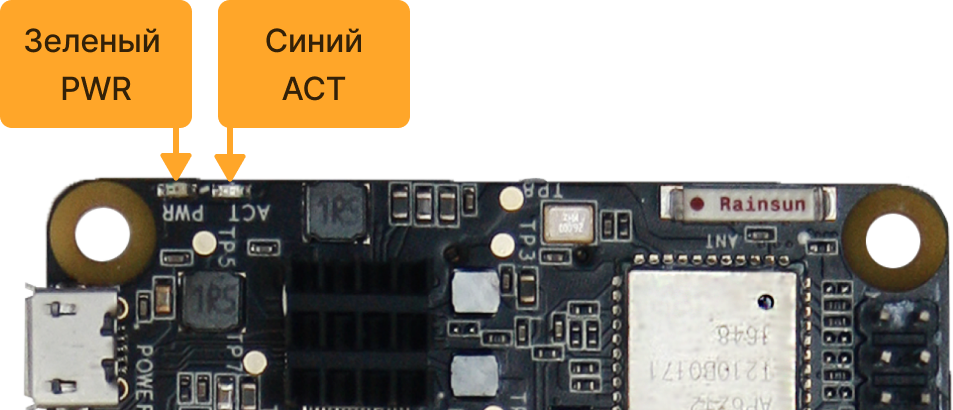
Repka Pi 3 #
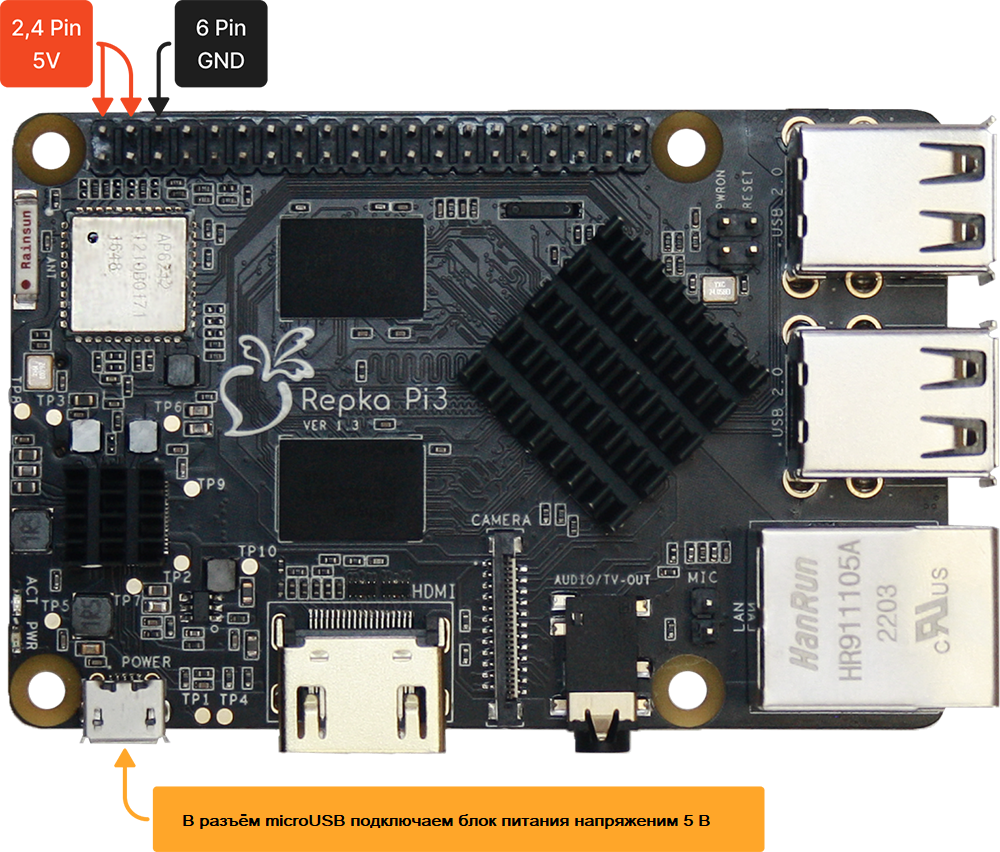
ВНИМАНИЕ!
При первом запуске рекомендуем использовать базовое подключение через разъемы MicroUSB или USB Type C.
Рекомендуем при первом запуске подключить компьютер к монитору через HDMI.
Включение #
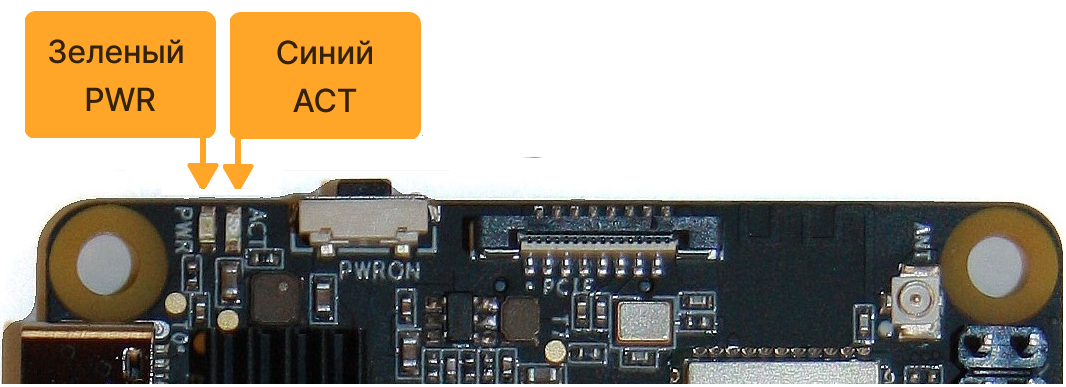
Включение одноплатных компьютеров Repka Pi выполняется автоматически с подачей электропитания. После подключения питания на плате Repka Pi загорается зеленый светодиод PWR. При загрузке системы начнет мигать (два коротких через паузу 1 сек) синий светодиод ACT.
Repka Pi 4 и Repka Pi 5 #
Repka Pi 3 #
Управление питанием #
Об управлении электропитанием одноплатных компьютеров подробно описано в соответствующих подразделах раздела “Базовая информация“:
- для Repka Pi 3: в подразделе “Repka Pi 3“ раздела “Базовая информация” настоящей документации по ссылке.
- для Repka Pi 4: в подразделе “Repka Pi 4“ раздела “Базовая информация” настоящей документации по ссылке.
- для Repka Pi 5: в подразделе “Repka Pi 5“ раздела “Базовая информация” настоящей документации по ссылке.
Загрузка операционной системы #
ВНИМАНИЕ
Первый запуск может занять несколько минут, загрузчик выполняет расширение файловой системы!
При загрузке системы должен появится следующий экран. Данное окно означает что загрузка системы началась!
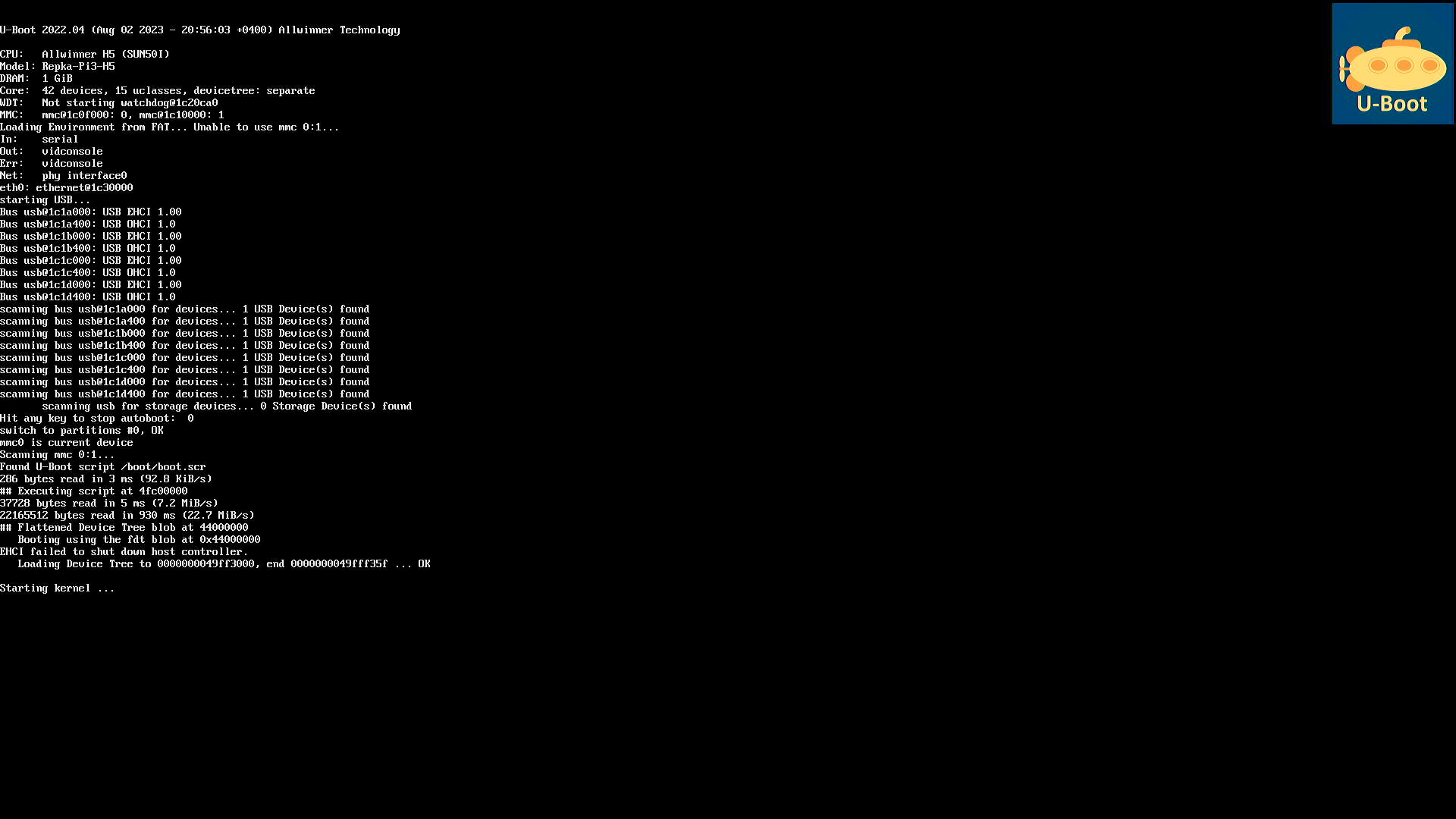
После завершения загрузки операционной системы на экране монитора будет выведено приглашение для ввода логина и пароля, чтобы получить доступ к рабочему столу и другим приложениям операционной системы с помощью графического интерфейса.
Напомним, что производителем для всех новых компьютеров Repka Pi устанавливаются:
-
логин: root
-
пароль: 123
Ваш Repka Pi готов к работе!